


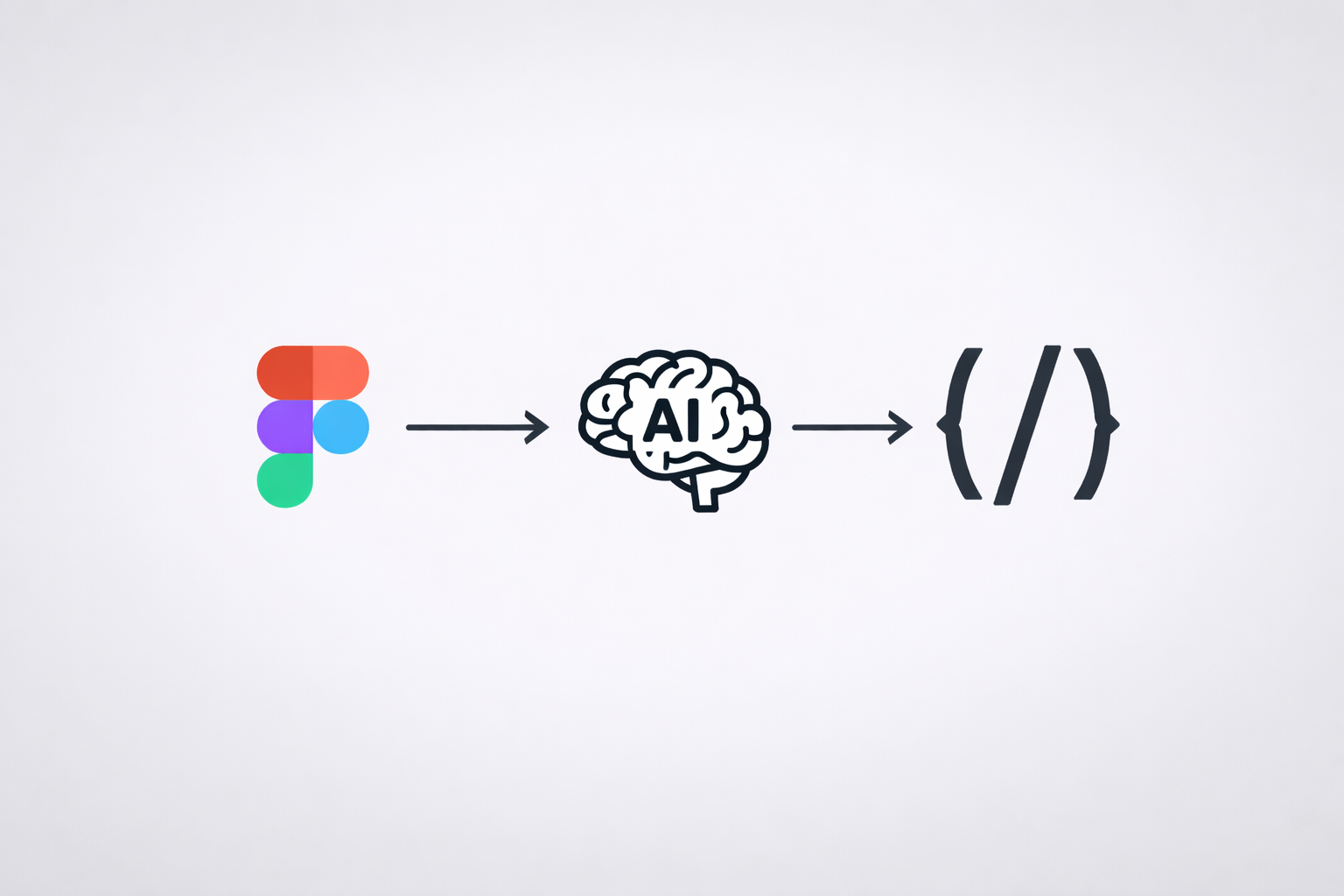
Modern frontend development used to be heavily manual. Before AI entered the workflow, converting UI/UX designs into working code meant carefully inspecting Figma files, creating components one by one, writing CSS or MUI styles manually, adjusting spacing, colors, typography, and repeatedly syncing with designers to fix mismatches. Even with component libraries like MUI, a significant amount of time was spent translating visual designs into code and fine-tuning styles to match the design system.
Today, frontend development is no longer just about manually writing components and styles. With the rise of Agentic AI, MCP servers, and Large Language Models (LLMs), we now have a practical way to convert UI/UX designs into real, styled, production-ready code directly inside our codebase.
In this post, I’ll explain:
- What MCP servers, AI agents, and LLMs are
- How Figma MCP works for UI/UX code generation
- How Figma MCP Works with Code Connect and Dev Mode
- How to connect MCP servers locally and remotely using VS Code
- How agentic AI tools like GitHub Copilot or Cursor consume MCP data
- Why this approach saves significant development time compared to manual CSS/MUI styling
- The security considerations of local vs remote MCP servers
This article is based on my real experience using Figma MCP + VS Code + React TypeScript + GitHub Copilot.
What Is an MCP Server?
MCP (Model Context Protocol) is a standard that allows AI tools (like Copilot or Cursor) to communicate with external systems in a structured and secure way.
An MCP server acts as a bridge between:
- Your AI assistant (agent)
- External tools or data sources (e.g., Figma, databases, APIs, file systems)
Instead of copying data manually, the AI can query structured context directly from these tools.
In simple terms: MCP servers give AI “live access” to tools instead of static prompts.
What Are AI Agents and LLMs?
LLM (Large Language Model)
A Large Language Model (LLM) is the core intelligence behind modern AI tools. It understands and generates text and code based on patterns learned from large datasets.
Examples of LLMs include:
- GPT-4 / GPT-4o / GPT-5 - used by ChatGPT and GitHub Copilot
- Claude - used in tools like Cursor
- Gemini - Google’s LLM
- LLaMA - open-source models often used in self-hosted setups
On their own, LLMs can:
- Generate React components
- Write TypeScript logic
- Explain code
- Refactor existing files
However, they don’t have direct access to your tools or live data by default.
AI Agent
An AI agent is an LLM enhanced with:
- Goals (what it should achieve)
- Tool access (via MCP servers)
- Action capabilities (reading designs, creating files, modifying code)
This allows the AI to move beyond suggestions and actually work within your development environment.
Exempel på AI-agenter i verkliga arbetsflöden:
- GitHub Copilot (med MCP aktiverat) - läser designdata och genererar kod i VS Code
- Cursor IDE - fungerar som en kodmedveten agent som kan modifiera flera filer
- Anpassade interna agenter - byggda med MCP för att koppla LLM:er till designsystem, API:er eller repositorier
När du använder GitHub Copilot eller Cursor med MCP, får du inte bara autokomplettering – du arbetar med en agentbaserad AI som kan:
- Läsa Figma-designer via MCP
- Generera React + TypeScript-komponenter
- Tillämpa stilar konsekvent (CSS, MUI, tokens)
- Refaktorera och organisera din kodbas
Varför MCP är viktigt för UI/UX-utveckling
Traditionellt ser UI-överlämningsprocessen ut så här:
- Öppna Figma
- Inspektera komponenter
- Kopiera avstånd, färger, typografi
- Skapa filer manuellt
- Skriv om stilar flera gånger
Detta är:
- Tidskrävande
- Felbenäget
- Svårt att hålla konsekvent
Med Figma MCPkan AI:n:
- Läsa designtokens
- Förstå layouter
- Generera React-komponenter
- Tillämpa korrekta stilar automatiskt
Vi presenterar Figma MCP Server
Figma MCP gör det möjligt för AI-agenter att:
- Få åtkomst till Figma-filer
- Läsa ramar, komponenter, färger, typografi
- Konvertera designer till strukturerad data
Den strukturerade datan används sedan av verktyg som:
- GitHub Copilot
- Cursor IDE
för att generera produktionsklar UI-kod.
Hur Figma MCP fungerar med Code Connect och Dev Mode
Figma MCP exponerar två kärnfunktioner som möjliggör korrekt generering av UI-kod: Code Connect och åtkomst till designdata i Dev Mode. Tillsammans gör de det möjligt för AI-agenter att förstå både vad som ska byggas och hur det ska byggas korrekt.
1. Code Connect
Code Connect länkar Figma-komponenter direkt till verkliga komponenter i din kodbas.
Vad den gör
- Mappar Figma-komponenter → React-komponenter
- Förstår komponentegenskaper som
variant,storlek,disabled - Hjälper AI att generera kod som överensstämmer med ditt befintliga designsystem
- Förhindrar engångs- och släng-UI-kod
Exempel
En Figma- Button -komponent är ansluten till din faktiska React- <Button /> -komponent (MUI eller anpassad).
När AI:n genererar kod återanvänder den din verkliga komponent istället för att uppfinna en ny.
Varför detta är viktigt för AI + MCP
- AI:n vet vilken komponent som ska användas
- Genererad kod följer din arkitektur och dina konventioner
- Betydligt mindre refaktorering efter generering
2. Dev Mode (Designdata / Inspektera via MCP)
Detta är Figmas Dev Mode-designdata, exponerad programmatiskt via MCP.
Vad den tillhandahåller
- Layoutinformation (Flexbox, avstånd, justering)
- Färger, typografi, kantradie
- Variabler och designtokens
- Responsiva begränsningar
- Komponenthierarki
Detta är samma information som utvecklare traditionellt inspekterar manuellt i Figma, men nu kan AI:n läsa den direkt.
Varför detta är viktigt för AI + MCP
- AI förstår exakta stilar, inte approximationer
- Genererar exakta CSS- eller MUI-stilar
- Matchar avstånd och typografi utan att behöva prova sig fram
Lokala kontra fjärranslutna MCP-servrar
Lokal MCP-server
- Körs på din maskin
- Får åtkomst till lokala resurser säkert
- Bäst för känsliga projekt
Fördelar
- Fullständig kontroll
- Ingen extern dataexponering
- Snabbare iteration
Nackdelar
- Kräver lokal installation
Fjärransluten MCP-server
- Hostas externt
- Delas mellan team
Fördelar
- Enkelt samarbete
- Centraliserad hantering
Nackdelar
- Säkerhet och åtkomstkontroll måste hanteras noggrant
Ansluta MCP-server i VS Code
VS Code stöder MCP-konfiguration genom en JSON-baserad inställning.
Exempel på MCP-konfiguration
{
  "mcpServers": {
    "figma": {
      "command": "npx",
      "args": ["@figma/mcp-server"],
      "env": {
        "FIGMA_ACCESS_TOKEN": "your-figma-token"
      }
    }
  }
}
När den är konfigurerad måste du starta MCP-servern enligt definitionen i konfigurationsfilen.
När servern körs:
- VS Code upptäcker MCP-servern automatiskt
- MCP-servern blir tillgänglig som ett verktyg i redigeraren
- GitHub Copilot eller Cursor kan automatiskt fråga MCP-servern när de svarar på uppmaningar
Vid denna punkt arbetar din AI-assistent inte längre isolerat, den kan aktivt hämta designkontext (som Figma-layouter, komponenter och stilar) via MCP-servern och använda den informationen för att generera korrekt, produktionsklar UI-kod.
Använda agentbaserad AI för att generera UI-kod
Efter att ha anslutit Figma MCP-servern, är det första steget att välja en designkontext i Figma.
Detta innebär vanligtvis att man väljer en specifik ram, skärm eller komponent (till exempel en sidlayout eller en återanvändbar UI-komponent) som du vill konvertera till kod.
Denna valda nod blir kontexten som MCP-servern exponerar för AI:n.
Utan att uttryckligen välja en kontext har MCP-servern ingen designreferens, och AI:n skulle falla tillbaka på antaganden istället för verklig designdata.
När Figma-kontexten är vald kan agentbaserade AI-verktyg som GitHub Copilot eller Cursor fråga MCP-servern för att förstå:
- Layoutstruktur
- Avstånd och justering
- Färger, typografi och designtokens
- Komponenthierarki
- Code Connect-mappningar (om konfigurerat)
Först efter att denna kontext har etablerats blir uppmaningar som följande effektiva:
”Generera React TypeScript-komponenter för den valda Figma-skärmen med hjälp av funktionella komponenter och CSS-moduler.”
Eller:
”Konvertera den valda Figma-layouten till en responsiv React-komponent med MUI.”
Eller till och med:
”Skapa återanvändbara komponenter från denna design och extrahera delade stilar.”
Vad agenten gör bakom kulisserna
Med Figma-kontexten vald och MCP aktiverat gör AI-agenten följande:
- Läser den valda Figma-designen via MCP
- Använder Dev Mode-data för att förstå avstånd, färger, typsnitt och layout
- Tillämpar Code Connect-mappningar för att återanvända befintliga React-komponenter
- Genererar komponenter direkt in i din kodbas, enligt din projektstruktur
Detta kontextdrivna arbetsflöde är det som möjliggör noggrann, produktionsklar UI-kodgenerering och eliminerar behovet av att manuellt inspektera designer och återskapa stilar.
Varför detta inte längre är tidskrävande
Före MCP och agentbaserad AI var det en mycket manuell process att bygga UI. Även med bibliotek som MUI var utvecklare tvungna att skapa mappar, ställa in komponentfiler, skriva boilerplate-kod och manuellt översätta designer till CSS eller stilobjekt. Därefter behövde UI:t vanligtvis flera omgångar av kontroll och justeringar för att matcha avstånd, färger och typografi från Figma.
Med MCP + Agentic AIförändras detta arbetsflöde helt.
När designkontexten är vald i Figma kan AI:n:
- Skapa komponentfiler automatiskt
- Tillämpa stilar baserade på verkliga designtokens
- Återanvända befintliga komponenter via Code Connect
- Generera kod som nära matchar designen vid första försöket
Istället för att lägga tid på repetitiv UI-inställning och styling kan utvecklare fokusera på att granska den genererade koden, förbättra strukturen och fatta arkitektoniska beslut.
Kort sagt, ansträngningen flyttas från att bygga allt manuellt till att vägleda och förfina, vilket resulterar i snabbare leverans och betydligt mindre omarbete.
Säkerhetsöverväganden
Säkerhet är en viktig faktor när man inför MCP-baserade arbetsflöden, särskilt vid arbete med designfiler och källkod.
Lokala MCP-servrar
När du använder en lokal MCP-server, körs allt på din egen maskin.
- Åtkomsttoken lagras lokalt
- Designdata skickas inte till externa tjänster
- Full kontroll över vad AI:n kan komma åt
På grund av detta är lokala MCP-servrar idealiska för företagsprojekt, interna verktyg, eller konfidentiella designer där dataexponering behöver minimeras.
Fjärranslutna MCP-servrar
En fjärransluten MCP-server körs utanför din lokala miljö och delas vanligtvis inom ett team.
För att hålla detta säkert är det viktigt att:
- Använda begränsade token med begränsade behörigheter
- Tillämpa rollbaserad åtkomst så att endast auktoriserade användare kan komma åt designer
- Aktivera granskningsloggar för att spåra användning
- Säkerställa att all kommunikation sker via säkra anslutningar (HTTPS)
Fjärranslutna MCP-servrar fungerar bra för teamsamarbete, men de kräver korrekt åtkomstkontroll och övervakning.
Bästa praxis
Ett praktiskt och balanserat tillvägagångssätt är:
- Använd lokala MCP-servrar för känsliga eller privata projekt
- Använd fjärranslutna MCP-servrar endast när delad åtkomst och samarbete krävs
På så sätt får du fördelarna med MCP och agentisk AI samtidigt som du bibehåller stark kontroll över säkerheten.
MCP-servrar i kombination med agentiska AI-verktyg som GitHub Copilot förändrar i grunden hur vi bygger användargränssnitt.
Istället för att behandla AI som ett enkelt hjälpmedel eller autokompletteringsverktyg, arbetar vi nu med det som en samarbetspartner som förstår:
- Designsystem och token
- Kodstruktur och arkitektur
- Projekt- och komponentkonventioner
Genom att använda Figma MCP + VS Code + React TypeScript + GitHub Copilot, blir UI-utvecklingen snabbare, mer konsekvent och betydligt mindre repetitiv. Designer översätts inte längre manuellt till kod – de är förstådda, tolkade och genererade med hjälp av verklig designkontext.
Detta tillvägagångssätt minskar omarbete, förbättrar samstämmigheten mellan design och utveckling, och gör att utvecklare kan fokusera mer på arkitektur, kvalitet och skalbarhet snarare än repetitiv UI-konfiguration.
Referenser
Om du vill utforska verktygen och koncepten som nämns i den här artikeln ytterligare, här är några användbara referenser:
- Introduktion av Figma MCP-servern
https://www.figma.com/blog/introducing-figma-mcp-server/ - Figma Code Connect-dokumentation
https://www.figma.com/developers/code-connect - Model Context Protocol (MCP)
https://modelcontextprotocol.io/